阿里云 DNS 切换到 Cloudflare DNS

登录cloudflare
添加域名
- 选择Domains, Connect a domain, 输入域名, Continue
- 选择Free plan, Confirm plan, Continue
- Cloudflare会自动扫描现有DNS记录, 确认无误后, Continue
- Cloudflare会提供两个新的DNS服务器地址, 在下一步会用到
修改阿里云DNS服务器地址
- https://home.console.aliyun.com/home/dashboard/ProductAndService
- 搜索“域名与网站”,选择“控制台”下的“域名与网站”
- 选择“全部域名”,找到需要切换DNS的域名, 点击“管理”
- 选择“DNS管理”下的“DNS修改”,点击“修改DNS服务器”
- 将Cloudflare提供的两个新的DNS服务器地址填入两个输入框, 点击“确定”
- 等待DNS生效, 可能需要几分钟到几小时不等, 在Cloudflare的Domains模块域名行的status变为Active表示生效

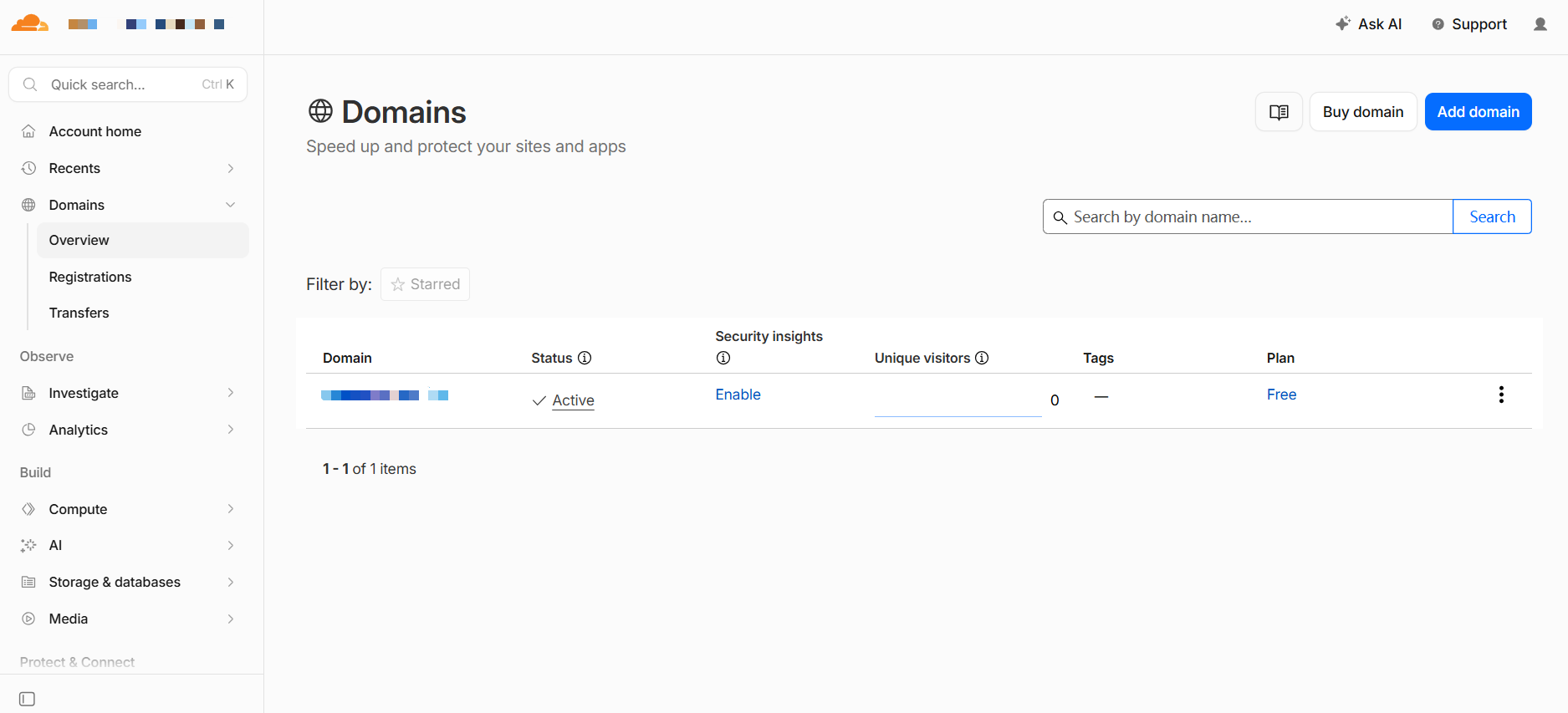
Cloudflare DNS管理
- 创建DNS记录,选择“DNS”-“Records”模块, 点击“Add record”添加新的DNS记录,内容为:
- Type: A
- Name: home
- IPv4 address: 查看路由器WAN口的公网IP地址
- Proxy status: DNS only / 灰云
- TTL: Auto
创建 Cloudflare API Token
- 选择“Profile”-“API Tokens”-“Create Token”
- 选择“Edit zone DNS”, 点击“Use template”
- Zone Resources: Include - Specific zone - 选择需要操作的域名
- 其他权限保持默认, 点击“Continue to summary”
- 点击“Create Token”, 复制生成的Token, 在路由器Cloudflare ddns插件中填入Token, 点击“Apply”
灰云与橙云区别
- 灰云
- Cloudflare只提供DNS解析服务, 不提供CDN加速和WAF防护
- 需要自己配置端口映射和防火墙
- 需要暴露真实 IP 的记录
- 橙云
- Cloudflare提供DNS解析服务, 同时提供CDN加速和WAF防护
- 默认可代理端口 HTTP 支持 80/8080/8880/2052/2082/2086/2095,HTTPS 支持 443/2053/2083/2087/2096/8443
- 希望隐藏源站 IP
Zero Trust
- 开通
- 选择“Zero Trust”-“Get started”-选择Zero Trust Free,点击“Select plan”
- 填写银行卡等信息
- 点击“Continue to Zero Trust”
- 创建Tunnel
- Zero Trust-> Networks-> Connectors-> Create a tunnel
- 选择 Cloudflared
- 填写 名称,点击“Save tunnel”
- 选择系统类型,比如 Ubuntu系统选择 Debian
- 在服务器中运行下方安装cloudflared命令和installed命令
- 回到 Cloudflare 页面,Tunnel 状态应该变成:0Healthy,且下方Connectors列表显示一条连接信息
- 进入该Tunnel,选择“Published application routes”,“Add a published application route”
- 填写Hostname、选择Domain,Path留空,Type选择HTTP,URL填写127.0.0.1:端口号,点击“Save”
- 确认 DNS Records记录存在:
- Type: Tunnel
Name: hostname
Proxy status: Proxied / 橙云
- Type: Tunnel
- 访问 https://hostname.domain.com, 访问成功则表示Zero Trust配置成功
访问架构

1 | flowchart LR |
- 标题: 阿里云 DNS 切换到 Cloudflare DNS
- 作者: Henry
- 创建于 : 2026-06-28 15:33:28
- 更新于 : 2026-06-29 08:52:33
- 链接: https://mybetterworks.github.io/2026/06/28/阿里云-DNS-切换到-Cloudflare-DNS/
- 版权声明: 本文章采用 CC BY-NC-SA 4.0 进行许可。
评论